Entri Populer

Tampilkan postingan dengan label Tips-tips Blog. Tampilkan semua postingan

Cara Menambah Text Berjalan Mengikuti Mouse pada Blog

Selasa, 24 Juli 2012

Para Blogger yang terhormat, ayo lebih percantik blog anda dengan cara menambah text berjalan mengikuti mouse pada blog kita, ikuti langkah-langkah berikut ini:


  1. Login pada Blog anda
  2. Masuk ke Tata Letak pilih HTML/JavaScript
  3. Lalu copy-paste Code dibawah ini dan Simpan

<style type="text/css">
/* Circle Text Styles */
#outerCircleText {
font-style: normal;
font-weight: normal;
font-family: 'comic sans';
color: #f93b08;
position: absolute;top: 0;left: 0;z-index: 3000;cursor: default;}
#outerCircleText div {position: relative;}
#outerCircleText div div {position: absolute;top: 0;left: 0;text-align: center;}
</style>
<script type="text/javascript">
;(function(){
var msg = "VISI BUNDA | ee-One";
var size = 22;
var circleY = 0.75; var circleX = 2;
var letter_spacing = 5;
var diameter = 10;
var rotation = 0.4;
var speed = 0.2;
if (!window.addEventListener && !window.attachEvent || !document.createElement) return;
msg = msg.split('');
var n = msg.length - 1, a = Math.round(size * diameter * 0.208333), currStep = 20,
ymouse = a * circleY + 20, xmouse = a * circleX + 20, y = [], x = [], Y = [], X = [],
o = document.createElement('div'), oi = document.createElement('div'),
b = document.compatMode && document.compatMode != "BackCompat"? document.documentElement : document.body,


mouse = function(e){
e = e || window.event;
ymouse = !isNaN(e.pageY)? e.pageY : e.clientY; // y-position
xmouse = !isNaN(e.pageX)? e.pageX : e.clientX; // x-position
},
makecircle = function(){ // rotation/positioning
if(init.nopy){
o.style.top = (b || document.body).scrollTop + 'px';
o.style.left = (b || document.body).scrollLeft + 'px';
};
currStep -= rotation;
for (var d, i = n; i > -1; --i){ // makes the circle
d = document.getElementById('iemsg' + i).style;
d.top = Math.round(y[i] + a * Math.sin((currStep + i) / letter_spacing) * circleY - 15) + 'px';
d.left = Math.round(x[i] + a * Math.cos((currStep + i) / letter_spacing) * circleX) + 'px';
};
},
drag = function(){ // makes the resistance
y[0] = Y[0] += (ymouse - Y[0]) * speed;
x[0] = X[0] += (xmouse - 20 - X[0]) * speed;
for (var i = n; i > 0; --i){
y[i] = Y[i] += (y[i-1] - Y[i]) * speed;
x[i] = X[i] += (x[i-1] - X[i]) * speed;
};
makecircle();
},
init = function(){ // appends message divs, & sets initial values for positioning arrays
if(!isNaN(window.pageYOffset)){
ymouse += window.pageYOffset;
xmouse += window.pageXOffset;
} else init.nopy = true;
for (var d, i = n; i > -1; --i){
d = document.createElement('div'); d.id = 'iemsg' + i;
d.style.height = d.style.width = a + 'px';
d.appendChild(document.createTextNode(msg[i]));
oi.appendChild(d); y[i] = x[i] = Y[i] = X[i] = 0;
};
o.appendChild(oi); document.body.appendChild(o);
setInterval(drag, 25);
},
ascroll = function(){
ymouse += window.pageYOffset;
xmouse += window.pageXOffset;
window.removeEventListener('scroll', ascroll, false);
};
o.id = 'outerCircleText'; o.style.fontSize = size + 'px';
if (window.addEventListener){
window.addEventListener('load', init, false);
document.addEventListener('mouseover', mouse, false);
document.addEventListener('mousemove', mouse, false);
if (/Apple/.test(navigator.vendor))
window.addEventListener('scroll', ascroll, false);
}
else if (window.attachEvent){
window.attachEvent('onload', init);
document.attachEvent('onmousemove', mouse);
};
})();
</script>

Keterangan:
Warna merah pada Code di atas ubah sesuai dengan text yang anda inginkan.

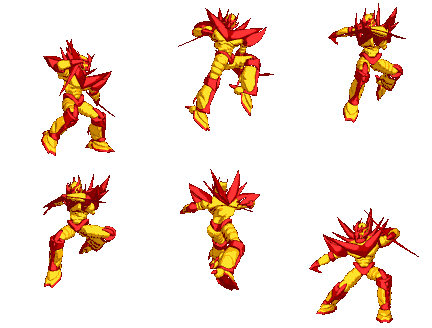
Cara Membuat Animasi Robot pada Blog


Kalau terdahulu saya menulis artikel tentang cara membuat animasi naruto diblog, sekarang saya akan berbagi tentang cara membuat animasi robot pada blog berikut langkah-langkahnya:


  1. Login ke blog sobat
  2. Klik Design > Page elements > Add Gadget
  3. Pilih HTML/JavaScript
  4. Copy kode dibawah ini dan paste kan kedalam konten HTML/JavaScript, lalu Simpan.


<div style="position: fixed; bottom: 25px; left: 20px;width:120px;height:135px;"><a href="http://visibunda.blogspot.com" title=""><img src="http://i1108.photobucket.com/albums/h405/christian410/13-1.gif"/></a><small><center><a href="http://visibunda.blogspot.com" target="_blank"><span style="font-weight:bold;color:#00000;"> Visi Bunda </span></a></center></small></div>


Selamat mencoba dan atur baik dari gambar, ukuran dan posisinya sesuai yang anda inginkan.

Cara Membuat Cursor pada Blog

Cara membuat Kursor pada blog, silahkan ikuti tutorial berikut ini:

  1. Login pada Blog anda
  2. Klik link kode kursor Disini
  3. Copy-paste kode kursor yang di sediakan oleh http://www.cursors-4u.com/ ke HTML/JavaScript Blog anda
  4. Lalu simpan
Contoh gambar kode kursor yang perlu di copy paste ke blog anda:


Cara Membuat Animasi "Naruto" pada Blog

Senin, 23 Juli 2012

Hai para blogger...!! :D
Banyak cara untuk mempercantik blog kita salah satunya dengan menambahkan animasi pada blog kita baik itu gambar maupun tulisan dan lain-lain. oleh karena itu saya ingin berbagi tentang cara membuat animasi "Naruto" pada blog, begini caranya teman:

1. Login ke blog sobat
2. Klik Design > Page elements > Add Gadget
3. Pilih HTML/JavaScript
4. Copy kode dibawah ini dan paste kan kedalam konten HTML/JavaScript

<div style="position: fixed; top: 0px; left: 10px;width:130px;height:160px;"><a href="www.visibunda.blogspot.com" target="_blank"><img src="https://blogger.googleusercontent.com/img/b/R29vZ2xl/AVvXsEhJVmiPL8YOFmpUCy3S5nNLb6OYGojG-ALE2C8hcVv7iuZvQJeq7aVlgaKds8Bp5bDxfcdecZZEpAS5nlViuQhBOsfbbnnrsW7vtW5LTh_bl10BA86cgmVdxBlwdNYMVX7lC-HWNnK1u7A/s1600/NarutoVsSasuke.gif"/><span><a href="http://visibunda.blogspot.com/">Visi Bunda | ee-One</a></span></a></div>

Keterangan :

Ganti Url gambar animasi-nya dengan Url gambar animasi yg sobat inginkan
Rubah tinggi dan lebar pada hegiht : 130px dan width : 110px
sesuai keinginan sobat
   
Pada position fixed : maksudnya adalah posisi animasi akan selalu bergerak
jika sobat ingin posisi animasi tersebut diam pada satu posisi maka
hapus position : fixed ini tersebut

Pada bottom : 0px :
maksud bottom 0px ini adalah jarak antara animasi dengan sisi bawah.
jika sobat ingin membuat animasi tersebut  berada di atas
edit bottom menjadi top

Pada left : 10px :
maksud left :10px ini adalah jarak antara animasi dengan sisi kiri .
jika sobat ingin membuat animasi tersebut dikanan
edit left menjadi right.


5. Klik Save dan lihat hasilnya

Untuk mencari gambar animasi Naruto
Klik Disini
 

Cara Mengganti Icon Address Bar pada Blog

Ketika kita membuka suatu web blog maka kita sering menemukan "Icon Default pada Address Bar-nya"  terus kita berfikir gimana cara mengganti icon tersebut agar blog kita terlihat cantik, oleh karena itu kami berusaha untuk mencoba membantu para blogger untuk mengubah icon address bar-nya, caranya seperti dibawah ini:

  1. Login ke Blogger anda
  2. Edit HTML
  3. Cari kode berikut </head> 
  4. Lalu letakkan kode dibawah ini sebelum kode </head> 
  5. Simpan
Kode: <link href='http://superinhost.com/images/soniclari.gif' rel='SHORTCUT ICON'/>
  
Ket. 
  •  Ganti kode warna biru dengan alamat URL gambar anda

mungkin Gambar Robot ini bisa membantu teman-teman blogger:
  • http://batman-project.googlecode.com/files/zuazz.gif.
  • http://i1108.photobucket.com/albums/h405/christian410/14-1.gif
  • http://i1108.photobucket.com/albums/h405/christian410/13-1.gif
  • http://i1108.photobucket.com/albums/h405/christian410/12-1.gif
  • http://i1108.photobucket.com/albums/h405/christian410/11-1.gif
  • http://i1108.photobucket.com/albums/h405/christian410/10-1.gif
  • http://i1108.photobucket.com/albums/h405/christian410/9-1.gif
  • http://i1108.photobucket.com/albums/h405/christian410/8-1.gif
  • http://i1108.photobucket.com/albums/h405/christian410/7-1.gif
  • http://i1108.photobucket.com/albums/h405/christian410/6-1.gif
  • http://i1108.photobucket.com/albums/h405/christian410/5-1.gif
  • http://i1108.photobucket.com/albums/h405/christian410/4-1.gif
  • http://i1108.photobucket.com/albums/h405/christian410/3-1.gif
  • http://i1108.photobucket.com/albums/h405/christian410/2-1.gif
  • http://i1108.photobucket.com/albums/h405/christian410/1-1.gif
  • http://i1108.photobucket.com/albums/h405/christian410/15-1.gif  
 dan ini icon gif emoticons:
  •  http://us.i1.yimg.com/us.yimg.com/i/mesg/emoticons7/3.gif
  •  http://us.i1.yimg.com/us.yimg.com/i/mesg/emoticons7/71.gif
  •  http://us.i1.yimg.com/us.yimg.com/i/mesg/emoticons7/10.gif
  •  http://us.i1.yimg.com/us.yimg.com/i/mesg/emoticons7/12.gif
  •  http://us.i1.yimg.com/us.yimg.com/i/mesg/emoticons7/100.gif
  •  http://us.i1.yimg.com/us.yimg.com/i/mesg/emoticons7/104.gif
  •  http://us.i1.yimg.com/us.yimg.com/i/mesg/emoticons7/35.gif

Membuat Text Area Pada Blog/Website

Rabu, 09 November 2011

Membuat TEXT AREA pada blog kita sangatlah mudah, anda tinggal men-copy paste code dibawah ini...!? :D
Silahkan anda rubah warnanya sesuka hati....!!

1.


Kode text area di atas:
<textarea cols="30" name="area" rows="2" style="-moz-border-radius: 20px; background: #A9A9A9; border-bottom: 5px solid #008000; border-left: 4px solid #0000CD; border-right: 4px solid #FFFF00; border-top: 4px solid #FF0000; color: black; line-height: 1.5em; padding: 5px;"> tulisan teks atau kode disini </textarea>


2.


Kode text area di atas:
<textarea cols="30" name="area" rows="2" style="-moz-border-radius-bottomright: 15px; -moz-border-radius-topleft: 15px; background: #7FFF00; border: 2px ridge #0000FF; color: black; line-height: 1.5em; padding: 5px;">tulisan teks atau kode disini</textarea>


Selamat mancoba uKe...!?

Mengganti Icon Blogspot di Addres Bar

Jika kita membuka suatu website atau blog maka seringkali kita menjumpai ada sebuah gambar atau icon pada address bar (kotak untuk mengetikkan alamat web). Dan jika kita punya blog di Blogspot maka icon default yang akan tampil adalah gambar seperti ini :

Bagi kamu yang tidak puas dengan icon/gambar tersebut, kamu bisa menggantinya dengan gambar sesuai dengan keinginanmu. caranya sangat mudah, yaitu dengan membuat gambar (gif, jpg, ico, dan lain2) dengan ukuran kira2 24x42 pixel sampai 32x32 pixel (sebenarnya ukurannya bebas sih, tapi biar filenya kecil dan proses membukanya cepat). Setelah itu .....

tempatkan script berikut kedalam tag <head> atau tepat dibawah script <head>

<link href='http://img139.imageshack.us/img139/83/image5oa7.gif' rel='SHORTCUT ICON'/>
ganti huruf yang dicetak merah tebal dengan lokasi gambar dimana kamu menyimpannya. jika kamu tidak punya webhosting tempat menaruh gambar coba aja daftar di imageshack atau kalo kamu tidak mau pusing dibawah ini ada beberapa contoh icon/gambar beserta dengan linknya.

http://img87.imageshack.us/img87/5862/image1an1.gif

http://img110.imageshack.us/img110/6218/image2ie0.gif

http://img98.imageshack.us/img98/9617/image3cr0.gif

http://img134.imageshack.us/img134/633/image4hx4.gif

http://img139.imageshack.us/img139/83/image5oa7.gif

http://img509.imageshack.us/img509/6449/image6fu0.gif

http://img527.imageshack.us/img527/6543/image7go9.gif

http://img507.imageshack.us/img507/5774/image8wn8.gif

http://img150.imageshack.us/img150/5784/image9qo1.gif

http://img412.imageshack.us/img412/3808/image11pc0.gif

http://img100.imageshack.us/img100/4658/image12du2.gif

http://img132.imageshack.us/img132/4733/image13lj1.gif

http://img145.imageshack.us/img145/7793/image14zg9.gif

http://img412.imageshack.us/img412/4403/image15jc7.gif

http://img264.imageshack.us/img264/7575/image16kn8.gif
Selamat mencobanya uKe...!?

Menampilkan Kotak Komentar di Bawah Postingan

Jumat, 23 September 2011

Berbeda dengan dahulu, untuk blogger yang ingin berkomentar harus mengklik "pos comment" dan membuka di jendela baru, Kini blogger menyediakan fitur yang lebih baik dan lebih mudah. Kita dapat menampilkan kotak komentar di bawah postingan kita, seperti halnya yang ada wordpress walau tidak sama persis.

Dengan Kotak komentar di bawah postingan memang akan mempermudah pembaca untuk memposting komentar terhadap tulisan kita. Seorang yang tak punya akun pun dapat berkomentar.

Cara Menampilkan Kotak Komentar di Bawah Postingan
1. Login ke http://draft.blogger.com/
2. Pilih link Pengaturan -> Komentar . dan pilih radio button " Di semat di bawah entry.

3. Jika sudah, simpan dan coba mengklik salah satu judul postingan kita, apakah sudah ada kotak komentar di bawahnya apa belum? Jika belum kita harus melakukan langkah-langkah berikut.

Kita akan mengedit template kita.
1. Pilih Tata Letak ( edit layout ) - > Edit HTML.
2. Tandai/centang Expand Template Widget.

a. Cara Pertama
* Cari kode berikut ini


<b:include data='post' name='comments'/>

* Setelah ketemu, taruh kode berikut ini di bawahnya

<b:include data="post" name="comment-form">

* Kemudian Simpan Perubahan, lihat hasilnya jika belum berhasil lakukan

b. Cara Kedua
* Cari kode berikut ini

<p class='comment-footer'>
<a expr:href='data:post.addCommentUrl'
expr:onclick='data:post.addCommentOnclick'> <data:postCommentMsg/></a>
</p>

* Setelah ketemu ganti dengan kode ini

<p class='comment-footer'> <b:if cond='data:post.embedCommentForm'>
<b:include data='post' name='comment-form'/> <b:else/>
<b:if cond='data:post.allowComments'>
<a expr:href='data:post.addCommentUrl'
expr:onclick='data:post.addCommentOnclick'>
<data:postCommentMsg/></a> </b:if> </b:if> </p>

* Setelah itu, Simpan Perubahan

Menghilangkan Navbar (Navigation Bar) Pada Blog

Paling atas blog kita bisa dikatakan posisi yang paling sering dilihat oleh kita sendiri maupun pengunjung, oleh karena itu gimana caranya agar navigation bar yang biasanya dipakai untuk Log in itu bisa hilang, dan asyiknya hal ini tidak membuat marah blogger.

Cara Menghilangkan Navbar (Navigation Bar) Bagian Atas
1. Login ke www.blogger.com lalu pilih tata letak (layout)
2. Pilih EDIT HTML
3. Expand widget template anda
4. Taruh kode berikut ini di tag head


#navbar-iframe {
display: none !important;
}

Mungkin untuk lebih jelas seperti ini

-----------------------------------------------
Blogger Template Style KS
Name: Black and Yellow
Designer: Visi Bunda
URL: www.visibunda.blogspot.com
Date: 23 Feb 2009
Updated by: Blogger Team
----------------------------------------------- */

#navbar-iframe {
display: none !important;
}

/* Variable definitions
====================

5. Simpan kalau sudah selesai

Menghilangkan "Label" Dibawah Postingan

Jumat, 16 September 2011

Kemarin saya sempat bingung melihat footer yang ada di bawah postingan karena terlalu ramai. Kenapa? Karena banyak tulisan dan button berbagi ke twitter, facebook, dan +1. Karena template yang saya gunakan adalah bukan template bawaan dari blogspot, maka untuk menghilangkannya tidak bisa dari rancangan elemen halaman, tapi dengan mengedit HTML template.

Oleh karena itu saya mencoba untuk menghapus "Label" yang terletak dibawah postingan dan Alhamdulillah berhasil, tapi semua terserah kelian dan dibawah ini cara mengilangkan "Label" diblog anda.

Cara Menghilangkan Tulisan "Label" di Bawah Postingan
1. Login ke Blogger
2. Di halaman Dasbor, kita pilih Rancangan
3. Kemudian pilih Edit HTML
4. Beri tanda centang pada Expand Template Widget
5. Cari kode berikut


<span class='post-labels'>
<b:if cond='data:post.labels'><data:postLabelsLabel/>
<b:loop values='data:post.labels' var='label'>
<a expr:href='data:label.url' rel='tag'><data:label.name/></a>
<b:if cond='data:label.isLast != "true"'>,
</b:if></b:loop></b:if>
</span>

6. Hapus kode di atas lalu Simpan Template jika sudah selesai.